Domain orientierungshelfer.de kaufen?
Wir ziehen mit dem Projekt
orientierungshelfer.de um.
Sind Sie am Kauf der Domain
orientierungshelfer.de interessiert?
domain@kv-gmbh.de · 0541-91531010
Domain orientierungshelfer.de kaufen?
Warum funktioniert Snipping Tool nicht?
Warum funktioniert Snipping Tool nicht? Gibt es eine Fehlermeldung, die angezeigt wird? Hast du versucht, das Programm neu zu starten oder deinen Computer neu zu starten? Möglicherweise liegt das Problem an fehlenden Berechtigungen oder an einer beschädigten Datei. Hast du die neueste Version des Snipping Tools installiert? **
Wie installiere ich Snipping Tool?
Um das Snipping Tool auf einem Windows-Computer zu installieren, müssen Sie zuerst sicherstellen, dass es nicht bereits auf Ihrem System vorhanden ist. Geben Sie dazu "Snipping Tool" in die Windows-Suchleiste ein. Wenn es nicht gefunden wird, können Sie es über die Systemsteuerung unter "Programme und Funktionen" installieren. Klicken Sie auf "Windows-Funktionen aktivieren oder deaktivieren" und suchen Sie nach dem Snipping Tool. Aktivieren Sie das Kontrollkästchen neben dem Snipping Tool und klicken Sie auf "OK". Das Snipping Tool sollte nun auf Ihrem Computer installiert sein und kann über die Windows-Suche oder das Startmenü geöffnet werden. **

Ähnliche Suchbegriffe für Snipping
Top-Angebote
Produkte zum Begriff Snipping:
-
TROIKA WEGWEISERKurs halten. Orientierung geben. Sagen, wo es lang geht. Da braucht man Begleiter, auf die man sich verlassen kann. Wie diesen Kompass mit rutschfestem Soft-Grip-Überzug und stabilem Karabinerhaken. Dank übersichtlichem Zifferblatt lässt sich die Richtung auf einen Blick ablesen – für klare Ansagen auch im Großstadtdschungel. Auf einen Blick Breite40 mm Höhe98 mm Gewicht23 g Produktbeschreibung Schlüsselanhänger mit Kompass, inkl. Karabinerhaken, ABS / Acryl / Aluminium / PVC, Rot / Schwarz Alle technischen Daten anzeigen (4 Angaben) MerkmaleProduktfarbeSchwarz, Rot Gewicht und AbmessungenBreite40 mmHöhe98 mmGewicht23 g Technische Daten laut Hersteller, bereitgestellt über Icecat. Änderungen und Irrtümer vorbehalten.11,93 €*Versand: 5,95 €Sichere Weiterleitung zum Anbieter
-
Der Aktien & ETF Kompass: Ein Wegweiser zu Wohlstand, hohem Lebensstandard und sicherer Altersvorsorge durch intelligente Geldanlage am AktienmarktDer Aktien & Etf Kompass: Ein Wegweiser Zu Wohlstand, Hohem Lebensstandard Und Sicherer Altersvorsorge Durch Intelligente Geldanlage Am Aktienmarkt Und Passive Einnahmen - Inkl. Starter-anleitung Von Jens Hattermann, Psiana Verlag,...16,95 €*Versand: 0,00 €Sichere Weiterleitung zum Anbieter
-
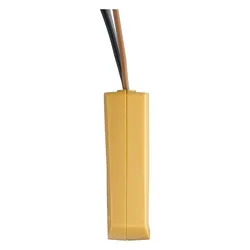
Wiha SB 255-62 Drehfeld- Richtungsanzeiger 700V 45221Vereinfacht Ihre Arbeit: LED-Anzeige für einfach ablesbare Messergebnisse. Steigert Ihre Effizienz: Einfache Bestimmung des Drehfelds und Phasenanzeige in nur einem Werkzeug. Erhöht Ihre Flexibilität: Prüfspitzen für variable Anwendungsmöglichkeiten. Mase: 93 x 75 x 31 mm Anwendung: Zur Ermittlung der Drehrichtung und Überprüfung der Phasen. Messkategorie: CAT IV 600 V Normen: eMobility geeignet Überspannungsschutz, 600 V CAT IV, 1.000 V Drehfeldbestimmung und Phasenanzeige LED-Anzeige Ermittlung der Drehrichtung in einer Dreiphasen-Stromversorgung zur Überprüfung elektrischer Verbindungen? Kein Problem mit dem Wiha Drehrichtungsanzeiger mit integrierter Phasenanzeige. Sowohl die Drehrichtung, als auch die unter Spannung stehenden Phasen werden mit Hilfe einer LED-Anzeige zuverlässig kenntlich gemacht. In Kombination mit den mitgelieferten Prüfspitzen bietet der Drehrichtungsanzeiger von Wiha grose Flexibilität beim Prüfen. Der Drehfeldrichtungsanzeiger funktioniert mit der Netzspannun70,67 €*Versand: 7,90 €Sichere Weiterleitung zum Anbieter


-
Wie öffne ich das Snipping Tool?
Um das Snipping Tool zu öffnen, kannst du entweder die Windows-Suche verwenden und nach "Snipping Tool" suchen. Alternativ kannst du auch die Tastenkombination "Windows-Taste + Shift + S" drücken, um das Snipping Tool direkt zu öffnen. Eine weitere Möglichkeit ist, das Snipping Tool über das Startmenü unter "Windows-Zubehör" zu finden und von dort aus zu öffnen. Du kannst auch einen Rechtsklick auf die Taskleiste machen, "Neu" auswählen und dann "Snipping Tool" anklicken, um es zu öffnen. **
-
Wo werden Snipping Tool Bilder gespeichert?
Das Snipping Tool speichert standardmäßig die erstellten Bilder in der Zwischenablage. Wenn du ein Bild mit dem Snipping Tool aufgenommen hast, kannst du es in ein anderes Programm einfügen, z. B. in ein Bildbearbeitungsprogramm oder in ein Textverarbeitungsprogramm. Von dort aus kannst du das Bild dann speichern, wo du möchtest. Es gibt jedoch auch die Möglichkeit, die Einstellungen des Snipping Tools anzupassen, um die Bilder direkt an einem bestimmten Speicherort zu speichern. Hast du diese Einstellungen bereits geändert oder möchtest du wissen, wo die Standard-Speicherort für Snipping Tool Bilder ist? **
-
Wie benutze ich das Snipping Tool?
Um das Snipping Tool zu verwenden, öffne zuerst das Programm auf deinem Computer. Klicke dann auf "Neu" und wähle den Bereich aus, den du erfassen möchtest. Du kannst zwischen verschiedenen Arten von Ausschnitten wählen, z.B. Freihand, Rechteck oder Fenster. Nachdem du den gewünschten Bereich ausgewählt hast, kannst du den Ausschnitt speichern, kopieren oder markieren. Du kannst das Snipping Tool auch verwenden, um Notizen oder Markierungen auf dem Bildschirmausschnitt hinzuzufügen. **
-
Wie funktioniert Snipping Tool Windows 10?
Das Snipping Tool ist ein integriertes Programm in Windows 10, mit dem Benutzer Screenshots erstellen können. Um das Snipping Tool zu verwenden, öffnen Sie es entweder über die Suche in der Taskleiste oder über das Startmenü. Wählen Sie dann die Art des Screenshots aus, den Sie erstellen möchten (Vollbild, rechteckiger Ausschnitt, freie Form oder Fenster). Klicken Sie auf "Neu" und ziehen Sie den Cursor über den Bereich, den Sie erfassen möchten. Anschließend können Sie den Screenshot speichern, kopieren oder bearbeiten. **


Was ist das Snipping Tool 3?
Das Snipping Tool 3 ist ein Bildschirmaufnahmeprogramm, das es Benutzern ermöglicht, Screenshots von ihrem Computerbildschirm zu erstellen. Es bietet verschiedene Aufnahmemodi wie Rechteck, Freiform, Fenster oder Vollbild. Mit dem Snipping Tool 3 können Benutzer ihre Screenshots bearbeiten, markieren und speichern, um sie später zu verwenden. Es ist ein nützliches Werkzeug für Präsentationen, Tutorials oder einfach nur zum Teilen von Bildschirminhalten. **
Wie finde ich das Snipping Tool?
Das Snipping Tool ist eine integrierte Anwendung in Windows-Betriebssystemen, die es Benutzern ermöglicht, Screenshots zu erstellen. Um das Snipping Tool zu finden, können Sie einfach die Windows-Suche verwenden und nach "Snipping Tool" suchen. Alternativ können Sie auch auf das Startmenü klicken, "Alle Apps" auswählen und nach dem Snipping Tool suchen. Eine weitere Möglichkeit besteht darin, die Tastenkombination "Windows-Taste + Shift + S" zu verwenden, um das Snipping Tool schnell zu öffnen. Wenn Sie das Snipping Tool häufig verwenden, können Sie es auch an die Taskleiste oder den Desktop anheften, um einen schnellen Zugriff zu haben. **
Top-Angebote
Produkte zum Begriff Snipping:
-
TROIKA WEGWEISERKurs halten. Orientierung geben. Sagen, wo es lang geht. Da braucht man Begleiter, auf die man sich verlassen kann. Wie diesen Kompass mit rutschfestem Soft-Grip-Überzug und stabilem Karabinerhaken. Dank übersichtlichem Zifferblatt lässt sich die Richtung auf einen Blick ablesen – für klare Ansagen auch im Großstadtdschungel. Auf einen Blick Breite40 mm Höhe98 mm Gewicht23 g Produktbeschreibung Schlüsselanhänger mit Kompass, inkl. Karabinerhaken, ABS / Acryl / Aluminium / PVC, Rot / Schwarz Alle technischen Daten anzeigen (4 Angaben) MerkmaleProduktfarbeSchwarz, Rot Gewicht und AbmessungenBreite40 mmHöhe98 mmGewicht23 g Technische Daten laut Hersteller, bereitgestellt über Icecat. Änderungen und Irrtümer vorbehalten.11,93 €*Versand: 5,95 €Sichere Weiterleitung zum Anbieter
-
Warum funktioniert Snipping Tool nicht?
Warum funktioniert Snipping Tool nicht? Gibt es eine Fehlermeldung, die angezeigt wird? Hast du versucht, das Programm neu zu starten oder deinen Computer neu zu starten? Möglicherweise liegt das Problem an fehlenden Berechtigungen oder an einer beschädigten Datei. Hast du die neueste Version des Snipping Tools installiert? **
-
Wie installiere ich Snipping Tool?
Um das Snipping Tool auf einem Windows-Computer zu installieren, müssen Sie zuerst sicherstellen, dass es nicht bereits auf Ihrem System vorhanden ist. Geben Sie dazu "Snipping Tool" in die Windows-Suchleiste ein. Wenn es nicht gefunden wird, können Sie es über die Systemsteuerung unter "Programme und Funktionen" installieren. Klicken Sie auf "Windows-Funktionen aktivieren oder deaktivieren" und suchen Sie nach dem Snipping Tool. Aktivieren Sie das Kontrollkästchen neben dem Snipping Tool und klicken Sie auf "OK". Das Snipping Tool sollte nun auf Ihrem Computer installiert sein und kann über die Windows-Suche oder das Startmenü geöffnet werden. **
-
Wie öffne ich das Snipping Tool?
Um das Snipping Tool zu öffnen, kannst du entweder die Windows-Suche verwenden und nach "Snipping Tool" suchen. Alternativ kannst du auch die Tastenkombination "Windows-Taste + Shift + S" drücken, um das Snipping Tool direkt zu öffnen. Eine weitere Möglichkeit ist, das Snipping Tool über das Startmenü unter "Windows-Zubehör" zu finden und von dort aus zu öffnen. Du kannst auch einen Rechtsklick auf die Taskleiste machen, "Neu" auswählen und dann "Snipping Tool" anklicken, um es zu öffnen. **
-
Wo werden Snipping Tool Bilder gespeichert?
Das Snipping Tool speichert standardmäßig die erstellten Bilder in der Zwischenablage. Wenn du ein Bild mit dem Snipping Tool aufgenommen hast, kannst du es in ein anderes Programm einfügen, z. B. in ein Bildbearbeitungsprogramm oder in ein Textverarbeitungsprogramm. Von dort aus kannst du das Bild dann speichern, wo du möchtest. Es gibt jedoch auch die Möglichkeit, die Einstellungen des Snipping Tools anzupassen, um die Bilder direkt an einem bestimmten Speicherort zu speichern. Hast du diese Einstellungen bereits geändert oder möchtest du wissen, wo die Standard-Speicherort für Snipping Tool Bilder ist? **
Ähnliche Suchbegriffe für Snipping
-
Der Aktien & ETF Kompass: Ein Wegweiser zu Wohlstand, hohem Lebensstandard und sicherer Altersvorsorge durch intelligente Geldanlage am AktienmarktDer Aktien & Etf Kompass: Ein Wegweiser Zu Wohlstand, Hohem Lebensstandard Und Sicherer Altersvorsorge Durch Intelligente Geldanlage Am Aktienmarkt Und Passive Einnahmen - Inkl. Starter-anleitung Von Jens Hattermann, Psiana Verlag,...16,95 €*Versand: 0,00 €Sichere Weiterleitung zum Anbieter
-
Wiha SB 255-62 Drehfeld- Richtungsanzeiger 700V 45221Vereinfacht Ihre Arbeit: LED-Anzeige für einfach ablesbare Messergebnisse. Steigert Ihre Effizienz: Einfache Bestimmung des Drehfelds und Phasenanzeige in nur einem Werkzeug. Erhöht Ihre Flexibilität: Prüfspitzen für variable Anwendungsmöglichkeiten. Mase: 93 x 75 x 31 mm Anwendung: Zur Ermittlung der Drehrichtung und Überprüfung der Phasen. Messkategorie: CAT IV 600 V Normen: eMobility geeignet Überspannungsschutz, 600 V CAT IV, 1.000 V Drehfeldbestimmung und Phasenanzeige LED-Anzeige Ermittlung der Drehrichtung in einer Dreiphasen-Stromversorgung zur Überprüfung elektrischer Verbindungen? Kein Problem mit dem Wiha Drehrichtungsanzeiger mit integrierter Phasenanzeige. Sowohl die Drehrichtung, als auch die unter Spannung stehenden Phasen werden mit Hilfe einer LED-Anzeige zuverlässig kenntlich gemacht. In Kombination mit den mitgelieferten Prüfspitzen bietet der Drehrichtungsanzeiger von Wiha grose Flexibilität beim Prüfen. Der Drehfeldrichtungsanzeiger funktioniert mit der Netzspannun70,67 €*Versand: 7,90 €Sichere Weiterleitung zum Anbieter
-
Wegweiser Trans*Wegweiser Trans* , Mit der ICD-11 ist ein Paradigmenwechsel gelungen, in dem trans*geschlechtliches Erleben entpathologisiert worden ist. Die Umsetzung der Entpsychopathologisierung liegt jedoch in der tagtäglichen Arbeit an uns selbst und in unseren berufl ichen Tätigkeitsfeldern: Als professionelle Akteur*innen eines von trans*feindlichen Diskriminierungen strukturell durchzogenen Gesundheitssystems müssen wir uns als einen Teil des Problems betrachten und refl ektieren. Erst dann können wir aktiv an der Entpsychopathologisierung mitwirken, tatsächlich gute Gesundheitsangebote für trans*, nichtbinäre und gendernonkonforme Personen machen und damit ein Teil der Lösung sein. Dieses Buch will vielfältige Anregungen dafür geben. Neben mannigfachen Hinweisen für die praktische Arbeit mit trans* und nichtbinären Personen vereinigt es viele kluge Stimmen aus Regelversorgung, spezialisierter Versorgung, Trans*beratung, Forschung, Ethik und Medizinrecht: zukunftsweisend, menschenrechtsbasiert, praxisorientiert. , Karosserie-Kits > Karosserie & Exterieur Styling , Erscheinungsjahr: 202504, Redaktion: Günther, Mari~Teren, Kirsten~Wolf, Gisela Fux, Seitenzahl/Blattzahl: 244, Keyword: Beratung; Gesundheit; Gesundheitsversorgung; Psychotherapie; gendernonkonform; nichtbinär; trans*, Fachschema: Gender Studies / Transgender~Transgender - Transsexualität - Intersexualität~Psychotherapie - Psychotherapeut~Therapie / Psychotherapie, Fachkategorie: Psychotherapie~Psychologie, Warengruppe: HC/Psychologie/Allgemeines, Lexika, UNSPSC: 49019900, Warenverzeichnis für die Außenhandelsstatistik: 49019900, Länge: 170, Breite: 240, Höhe: 14, Gewicht: 467, Produktform: Kartoniert,24,80 €*Versand: 0,00 €Sichere Weiterleitung zum Anbieter
-
Wie benutze ich das Snipping Tool?
Um das Snipping Tool zu verwenden, öffne zuerst das Programm auf deinem Computer. Klicke dann auf "Neu" und wähle den Bereich aus, den du erfassen möchtest. Du kannst zwischen verschiedenen Arten von Ausschnitten wählen, z.B. Freihand, Rechteck oder Fenster. Nachdem du den gewünschten Bereich ausgewählt hast, kannst du den Ausschnitt speichern, kopieren oder markieren. Du kannst das Snipping Tool auch verwenden, um Notizen oder Markierungen auf dem Bildschirmausschnitt hinzuzufügen. **
-
Wie funktioniert Snipping Tool Windows 10?
Das Snipping Tool ist ein integriertes Programm in Windows 10, mit dem Benutzer Screenshots erstellen können. Um das Snipping Tool zu verwenden, öffnen Sie es entweder über die Suche in der Taskleiste oder über das Startmenü. Wählen Sie dann die Art des Screenshots aus, den Sie erstellen möchten (Vollbild, rechteckiger Ausschnitt, freie Form oder Fenster). Klicken Sie auf "Neu" und ziehen Sie den Cursor über den Bereich, den Sie erfassen möchten. Anschließend können Sie den Screenshot speichern, kopieren oder bearbeiten. **
-
Was ist das Snipping Tool 3?
Das Snipping Tool 3 ist ein Bildschirmaufnahmeprogramm, das es Benutzern ermöglicht, Screenshots von ihrem Computerbildschirm zu erstellen. Es bietet verschiedene Aufnahmemodi wie Rechteck, Freiform, Fenster oder Vollbild. Mit dem Snipping Tool 3 können Benutzer ihre Screenshots bearbeiten, markieren und speichern, um sie später zu verwenden. Es ist ein nützliches Werkzeug für Präsentationen, Tutorials oder einfach nur zum Teilen von Bildschirminhalten. **
-
Wie finde ich das Snipping Tool?
Das Snipping Tool ist eine integrierte Anwendung in Windows-Betriebssystemen, die es Benutzern ermöglicht, Screenshots zu erstellen. Um das Snipping Tool zu finden, können Sie einfach die Windows-Suche verwenden und nach "Snipping Tool" suchen. Alternativ können Sie auch auf das Startmenü klicken, "Alle Apps" auswählen und nach dem Snipping Tool suchen. Eine weitere Möglichkeit besteht darin, die Tastenkombination "Windows-Taste + Shift + S" zu verwenden, um das Snipping Tool schnell zu öffnen. Wenn Sie das Snipping Tool häufig verwenden, können Sie es auch an die Taskleiste oder den Desktop anheften, um einen schnellen Zugriff zu haben. **
* Alle Preise verstehen sich inklusive der gesetzlichen Mehrwertsteuer und ggf. zuzüglich Versandkosten. Die Angebotsinformationen basieren auf den Angaben des jeweiligen Shops und werden über automatisierte Prozesse aktualisiert. Eine Aktualisierung in Echtzeit findet nicht statt, so dass es im Einzelfall zu Abweichungen kommen kann. ** Hinweis: Teile dieses Inhalts wurden von KI erstellt.